midor/io

カテゴリー: 農業IT・サービス比較

農業IT、営農管理、センサー、EC、業務サービスなどの公開仕様と導入条件を比較します。

  • 農作業日誌の書き方|記録項目と記入例、続け方・振り返り方

    農作業日誌の書き方|記録項目と記入例、続け方・振り返り方

    広告・提携:あり この記事には成果報酬型広告(楽天市場)のリンクを含みます。紹介する道具は、本文の使い方に合うものをメーカーの公表情報から選んでいます。

    「除草」とだけ書いたメモでは、どの圃場のどこまで終わったか、翌週に思い出せないかもしれません。日誌には、次の作業を決めるときに必要な情報を残しましょう。

    基本は、あとで確認したいことから項目を決め、同じルールで書き、次の作業のために見返すことです。

    これから記録を始める方、記録を活用したい方に向けて、記入から振り返りまでを紹介します。末尾の記録欄は、手帳や表計算に転記して使えます。

    記入例は架空です。項目や運用手順は編集部の提案で、法令・提出先等の要件とは区別します。公的資料等は2026年9月29日時点の調査に基づきます。

    開いた農作業日誌と鉛筆、見返す日に印を付けた予定表で、記録して見返す流れを表したイメージ

    農作業日誌には何を書く?基本項目と目的別の追加項目

    まず、日誌で解決したいことを一つ選ぶ

    まず「作業を引き継ぐ」「作業時間を知る」など、使い道を一つ選びます。その目的に合わせて、記録する項目と見返すときの問いを決めます。

    基本の6項目

    日常の作業管理に使う日誌のたたき台として、次の6項目を提案します。

    項目書くこと
    作業日実際に作業した日。後日に書いたときは、記入した日も添える
    圃場・区画家族や従業員が同じ場所を特定できる名前や番号
    作物・作期同じ圃場の、どの作付けの記録か。必要なら品種も
    作業内容・実施範囲何を、どこまで行ったか。「管理」「作業」だけで済ませない
    作業者実際に作業した人。記入した人と違う場合は両方
    気づき・未完了事項見たこと(事実)と、次に確かめること・行うことを分けて書く

    公的な例では、長野県適正農業規範が、作業日・作業者名・作業内容・作業時間・使用機械とその稼働時間を挙げています。

    日常の日誌でも作物・作期を書き、同じ圃場の記録を作付けごとに追えるようにします。6項目を出発点に、目的に合う項目を足してください。

    目的に合わせて足す項目

    目的足す項目と、見返すときの問い
    作業を引き継ぐ完了・未完了、残った範囲、次の担当。問い:次の人がどこから始めればよいか分かるか
    作業時間を把握する人ごとの開始・終了時刻と休憩、延べ時間と経過時間。問い:どの圃場・作業に時間を使ったか
    生育や収穫を振り返る観察した日と場所、写真、収穫量と単位、必要な気象情報。問い:同じ圃場・作期の経過を追えるか
    資材・機械の使用を振り返る資材名、使用日、使用場所、数量と単位、使用した機械。問い:何を、どこに、どれだけ使ったか確認できるか

    この記事の作業時間は、開始から終了までの時間から休憩を除いたものです。移動を含めるかも決めて明記します。作業を振り返るための記録で、給与計算・勤怠管理の記録を代替するものではありません。

    農薬を使ったときは、上の表とは別に確認してください。 農薬を使用したときは、使用した年月日、場所、農作物等、農薬の種類又は名称、単位面積当たりの使用量又は希釈倍数を帳簿に記載するよう努めなければならない、と法令で定められています(農薬を使用する者が遵守すべき基準を定める省令 第9条)。この記事では、薬剤の選び方や使用量の記入例は扱いません。

    提出・認証用の記録には、項目・様式・提出時期・保存期間の指定がある場合があります。日常の日誌だけで足りると考えず、提出先の様式や基準を先に確認してください。

    記入例で見る農作業日誌の書き方

    ここからは、次の架空の経営を例にします。

    • 家族経営の露地野菜。記録の担当は経営者
    • 圃場A:キャベツ(2026年秋作)、24うね
    • 圃場B:ブロッコリー(2026年秋作)、16うね
    • 作業者:山田(経営者)、田中(パート)

    日付・時間・うねの数は説明のために決めたもので、標準的な作業時間や作業の時期を示すものではありません。

    例1:一人で作業した日の記録

    作業のあとに、次のメモだけが残っていたとします。

    10/6 除草した

    場所・実施範囲・残りの作業が分かるよう、基本の6項目で書き直します。

    架空の記入例:10月6日

    項目記入内容
    作業日2026年10月6日(火)※同日の夕方に記入
    圃場・区画圃場A
    作物・作期キャベツ 2026年秋作
    作業内容・実施範囲うね間と株元の除草(手作業)。1〜14うね目まで
    作業者山田
    気づき・未完了事項未実施:15〜24うね目。次:10月8日に15〜24うね目を除草する予定
    (目的別)人ごとの時間山田 9:00〜11:30、休憩なし(2時間30分)

    残りの範囲が分かれば、別の人も引き継げます。時間の行は、作業時間を把握したい場合に足します。

    例2:二人で作業した日の記録

    二人で同じ作業をした日は、記録を1件にまとめ、人ごとの時間を並べます。

    架空の記入例:10月8日

    項目記入内容
    作業日2026年10月8日(木)
    圃場・区画圃場A
    作物・作期キャベツ 2026年秋作
    作業内容・実施範囲うね間の除草(手作業)。15〜24うね目。株元は未実施
    作業者山田、田中
    気づき・未完了事項15〜24うね目の株元に草が残っている。次:株元の除草をいつ行うか、週末に決める
    (目的別)人ごとの時間山田 9:00〜10:30(1時間30分)/田中 9:00〜10:30(1時間30分)。休憩なし
    (目的別)延べ時間・経過時間延べ3時間(1.5時間+1.5時間=3人時)/経過1時間30分

    経過時間は始めてから終わるまでの時計上の時間、延べ時間は人ごとの時間の合計です。「二人で3時間」とだけ書かず、区別します。集計では人別の明細と合計値をさらに足して二重に数えないようにします。

    人によって時間が違う日は、一人ずつ計算してから足します。

    架空の記入例:10月20日(圃場B・ブロッコリー2026年秋作、9〜16うね目のうね間と株元の除草。時間の行のみ抜粋)

    項目記入内容
    (目的別)人ごとの時間山田 9:00〜11:30、うち10:15〜10:30は休憩(2時間15分)/田中 9:00〜10:30、休憩なし(1時間30分)
    (目的別)延べ時間・経過時間延べ3時間45分(2時間15分+1時間30分=3.75人時)/経過2時間30分

    経過時間に人数を掛けると、田中が先に終えた時間や山田の休憩まで数えてしまいます。人ごとに計算し、3.75人時=延べ3時間45分のように分の表記も添えます。

    例3:複数の圃場を回った日の記録

    一日に複数の圃場で作業した場合は、圃場ごとに記録を分けます。記録の単位を「作業日×圃場×作業内容」にしておくと、あとで圃場別・作業別に見返せます。

    架空の記入例:10月15日(1件目)

    項目記入内容
    作業日2026年10月15日(木)
    圃場・区画圃場A
    作物・作期キャベツ 2026年秋作
    作業内容・実施範囲株元の除草(手作業)。15〜24うね目
    作業者山田
    気づき・未完了事項圃場Aのうね間・株元は、24うねすべて済んだ
    (目的別)人ごとの時間下の「2件共通」の行に記録。圃場Aだけの時間は不明

    架空の記入例:10月15日(2件目)

    項目記入内容
    作業日2026年10月15日(木)
    圃場・区画圃場B
    作物・作期ブロッコリー 2026年秋作
    作業内容・実施範囲うね間と株元の除草(手作業)。1〜8うね目
    作業者山田
    気づき・未完了事項未実施:9〜16うね目。次:10月20日に除草する予定
    (目的別)人ごとの時間下の「2件共通」の行に記録。圃場Bだけの時間は不明

    架空の記入例:10月15日(2件共通の時間)

    項目記入内容
    (目的別)人ごとの時間山田 8:30〜11:30、休憩なし(3時間。圃場Aから圃場Bへの移動を含む)。圃場別の内訳は不明

    この日は合計の時間しか分かりません。3時間を1時間30分ずつ分けるような根拠のない配分はせず、「内訳は不明」と残します。両方の記録に3時間と書くと合計が6時間になるため、時間は共通の行に1回だけ書きます。

    忙しい日も記録を続けるための入力ルール

    書く人・タイミング・書き方をそろえるため、次のルールを決めておきます。

    書く人・確かめる人とタイミングを決める

    誰がいつ書き、誰が確かめるかを決めます。例えば「作業者が一日の終わりに書く」とします。一人経営なら確認も自分で兼ねます。

    GAP(農業生産工程管理)に取り組む農業者向けの農林水産省「指導マニュアル(青果物)」も、記録の担当者・責任者を決めることを挙げています。以下では「GAPの手引き」と呼びます。

    圃場名・作業名・単位をそろえる

    同じ圃場を「A」「裏の畑」と別々に書くと、あとでまとめにくくなります。圃場の名前・場所・面積と作業名の一覧を作り、数量にはkgなどの単位も添えます。GAPの手引きは基本情報の整理を、農研機構の導入チェックリストは、営農管理システム導入時に作業名と内容の対応を話し合うことを挙げています。

    予定と実績を分け、書けない日は仮メモを残す

    予定と実績は別欄にし、予定を残したまま、行った範囲と残りの作業を書きます。

    書く時間がとれない日は、作業日・圃場・作業内容だけでも仮メモに残し、当日中か翌日に補います。補うときは記入日を添え、分からない時間や数量は推測で埋めずに「未確認」と書きます。

    漏れを確かめ、訂正は元の記載を残す

    週に一度など、決めた間隔で作業予定表や仮メモと日誌を照合します。GAPの手引きも、記録すべき事項をリストにし、漏れを確かめることを挙げています。

    書き間違いを直すときは、元の記載が読めるように線を引き、訂正した日・訂正した人・理由を添える方法をおすすめします。デジタルでも、訂正した日・人・理由を残します。提出先に訂正の決まりがある場合は、そちらに従います。

    保管場所と転記のルールを決める

    記録は紙でなくても構いません。GAPの手引きは、後から確認でき、ほかの人に伝えられ、保存できるものであれば記録として機能するとし、紛失や損傷を防ぐこと、すぐ取り出せるようにすること、電子データでは年度ごとにフォルダーを作るなどして上書きに注意することを挙げています。

    紙とデジタルを併用する場合は、どちらを元の記録にするか、誰がいつ転記するかを決め、転記した紙に印を付けて二重の転記や漏れを防ぎます。残す期間は、提出先・認証・制度などの指定を確認したうえで、振り返りに使う期間も考えて決めてください。

    日誌を振り返り、次の作業に生かす

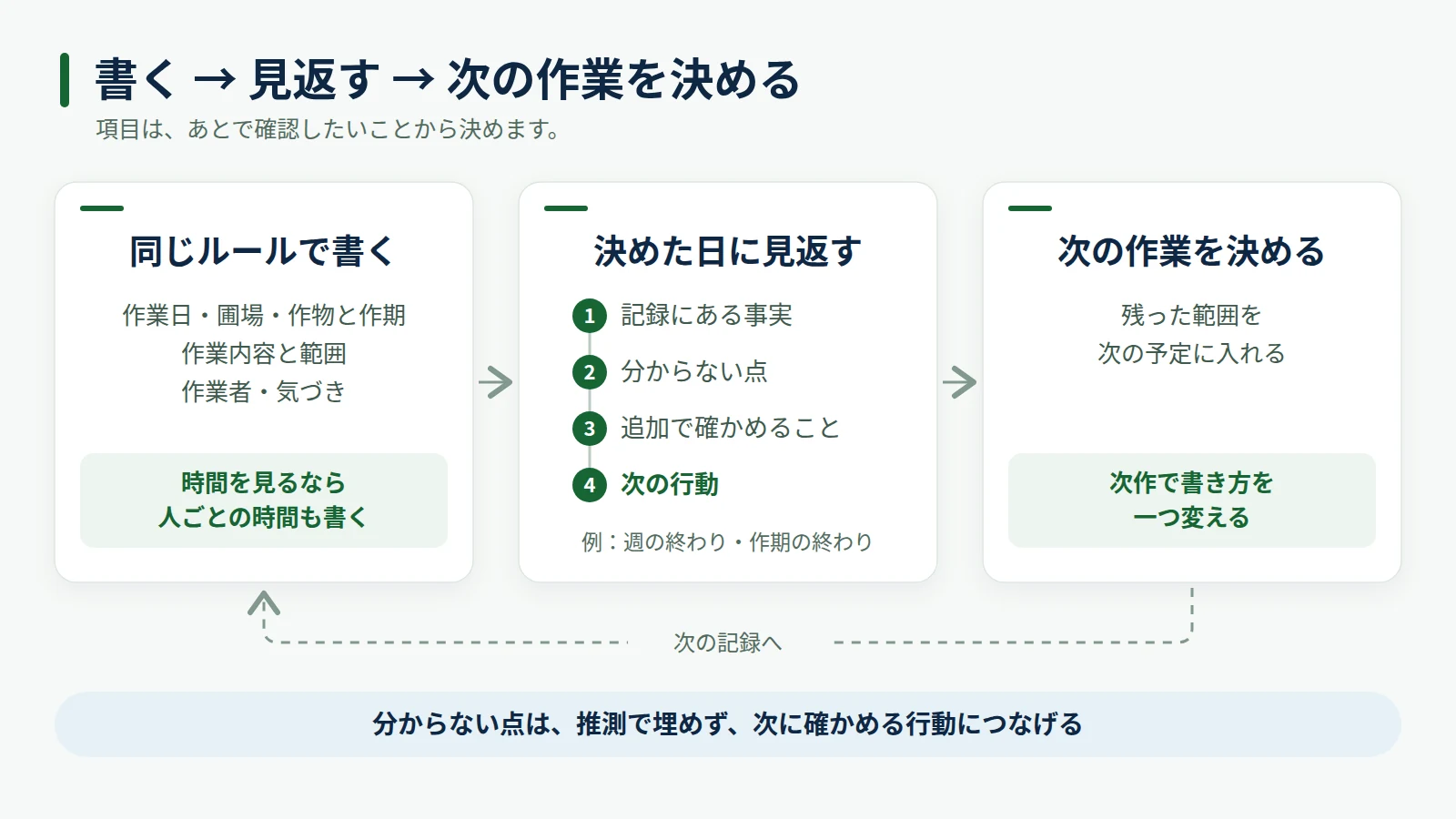
    日常の日誌を次の作業に使うために、次の順で見返すことを提案します。

    1. 記録にある事実
    2. 記録からは分からない点
    3. 追加で確かめること
    4. 次の行動
    あとで確認したいことから項目を決め、同じルールで書き、決めた日に事実・分からない点・確かめること・次の行動の順で見返して、次の作業を決める流れ
    図:midor/io編集部

    ここでは例として、週の終わりと作期の終わりに振り返ります。頻度は経営に合わせて決めてください。

    週の確認:残った作業を次の予定につなぐ

    例1・例2の記録を、10月10日(土)に見返した例です。

    架空の振り返り例:10月5日〜10日の記録

    段階内容
    記録にある事実圃場Aのうね間は24うね済み(6日:1〜14うね目、8日:15〜24うね目)。株元は1〜14うね目のみで、残りに草ありとメモ。圃場Bの記録は今週なし
    分からない点15〜24うね目の株元の草がどの程度か。圃場Bの草の状態
    追加で確かめること圃場Aの15〜24うね目の株元と、圃場Bの状態を現地で見る
    次の行動10月15日に、圃場Aの15〜24うね目の株元と、圃場Bの除草を予定する

    この週の除草は延べ5時間30分です。1うね当たりの平均は計算できますが、6日はうね間と株元、8日はうね間だけで、条件が違います。平均の差だけで効率を比較したり、次回の標準時間にしたりはできません。

    作期の終わりの確認:時間をまとめ、次作で変えることを一つ決める

    作期が終わったら、圃場別・作業別に時間をまとめます。ここでは、例1〜3に出てきた4日分・5件の記録だけを使って、まとめ方を示します。作期全体の合計ではありません。

    架空の集計例:4日分・5件の除草の記録

    区分延べ時間
    圃場A(6日・8日)2時間30分+3時間=5時間30分
    圃場B(20日)2時間15分+1時間30分=3時間45分
    A・B共通(15日)3時間(移動を含み、内訳は不明)
    合計12時間15分(12.25人時)
    段階内容
    記録にある事実合計12時間15分(移動を含む)。圃場Aは5時間30分以上、圃場Bは3時間45分以上で、ほかに内訳不明の3時間がある
    分からない点15日の3時間のうち、各圃場と移動の時間。記録していない作業がないか
    追加で確かめること作業予定表や手元のメモと照らし合わせ、書き漏れがないか確かめる
    次の行動次の作期では、複数の圃場を回る日に、圃場ごとに入った時刻と出た時刻を書く

    15日の内訳が不明なため、圃場A・Bの除草時間の大小は確定できません。収穫量・品質の記録もなく、除草の効果も判断できません。分からない点を次に確かめる行動につなげます。

    紙・Excel・アプリをどう使い分ける?

    入力・共有・集計・保管の4つで選びます。現場で書けるか、誰が見るか、必要な集計ができるか、後から取り出せるかを確かめてください。

    方法向いている場面と、確かめること
    紙のノート・用紙電源や通信がなくても書ける。集計は転記や手計算になるため、集計したい項目を確かめる。置き場所と、ほかの人が見られるかも決める
    Excelなどの表計算圃場名や作業名を決めた一覧から入力するようにすると、表記がそろい集計しやすい。複数人で使う場合の条件は下記
    営農管理アプリ入力・共有・集計・出力の機能や料金は製品によって違う。端末や通信、データの取り出し方を試用で確かめる

    Excelのファイルを複数人で同時に編集するには、ファイルをOneDriveやSharePoint Onlineに保存し、.xlsxなどの対応する形式で、共同編集に対応したExcelを使う必要があります(Microsoft「Excel ブックの共同編集を使用して同時に共同作業を行う」)。共有する相手の端末やExcelの種類、保存先を先に確かめてください。

    屋外で紙に書く場合は、立ったままでも書きやすい硬い表紙のノートや、水に強い紙のノートもあります。たとえば、コクヨの「測量野帳」には、中紙に樹脂ベースの合成紙を使い、メーカーが屋外・雨天などの現場での使用を想定した耐水タイプ(品番セ-Y31B・R・Y)があります。筆記具では、三菱鉛筆の加圧ボールペン「パワータンク」が、メーカーの説明では上向きや氷点下でも書けるとされています。いずれも編集部では使用感を検証していません。

    【広告】楽天市場で見る:コクヨ 測量野帳 耐水タイプ(セ-Y31)/三菱鉛筆 パワータンク スタンダード

    併用する場合は、先ほどの転記ルールを使います。アプリを検討するなら、日誌の項目と運用に照らして次の記事を使ってください。

    まずは1件記録し、見返す日を決める

    必要な提出用記録の条件も確認しながら、次の3つから始めてください。

    1. 日誌で解決したいことを一つ選ぶ
    2. 下の記録欄に、今日か直近の作業を1件書く
    3. 次に見返す日と、確かめる人を決める

    日誌の決めごと

    決めること記入欄
    この日誌で解決したいこと______
    書く人・確かめる人______
    次に見返す日______

    記録欄

    項目記入内容
    作業日(記入日が違えば併記)______
    圃場・区画______
    作物・作期______
    作業内容・実施範囲______
    作業者______
    気づき・未完了事項______
    (目的別)人ごとの時間______
    (目的別)延べ時間・経過時間______

    1件書いたら、決めた日に「事実 → 分からない点 → 確かめること → 次の行動」の順で読み返します。農薬を使った作業や提出に使う記録は、最初の章の注意と提出先の指定もあわせて確認してください。

    この記事の調査・表示について

    • 法令・公的資料・Microsoftの説明は、2026年9月29日時点の調査に基づきます。最新の内容は各資料で確認してください
    • 紹介した道具の仕様は、2026年10月2日時点のメーカーの公表情報に基づきます。価格や在庫は販売店でご確認ください
    • 記入例・集計例・振り返り例は、すべて架空の経営です。実在の農家の記録や、標準的な作業時間ではありません
    • 基本項目、入力ルール、振り返りの手順は編集部の提案です。法令、出荷先、認証、補助事業などの制度の記録の要件を満たすことを保証するものではありません
    • 実機での検証、取材、事業者・行政への問い合わせは行っていません

    参照した資料

  • 営農管理アプリの費用の考え方|初年度・継続費用と導入の手間を整理

    営農管理アプリの費用の考え方|初年度・継続費用と導入の手間を整理

    営農管理アプリの料金ページを見ると、「月あたり○○円」「年額○○円」「○か月無料」など、表示の仕方がサービスごとに違います。月額だけを並べても、自分の農場で1年目にいくら払い、2年目にいくらかかるのか、準備にどれだけ手間がかかるのかは見えてきません。

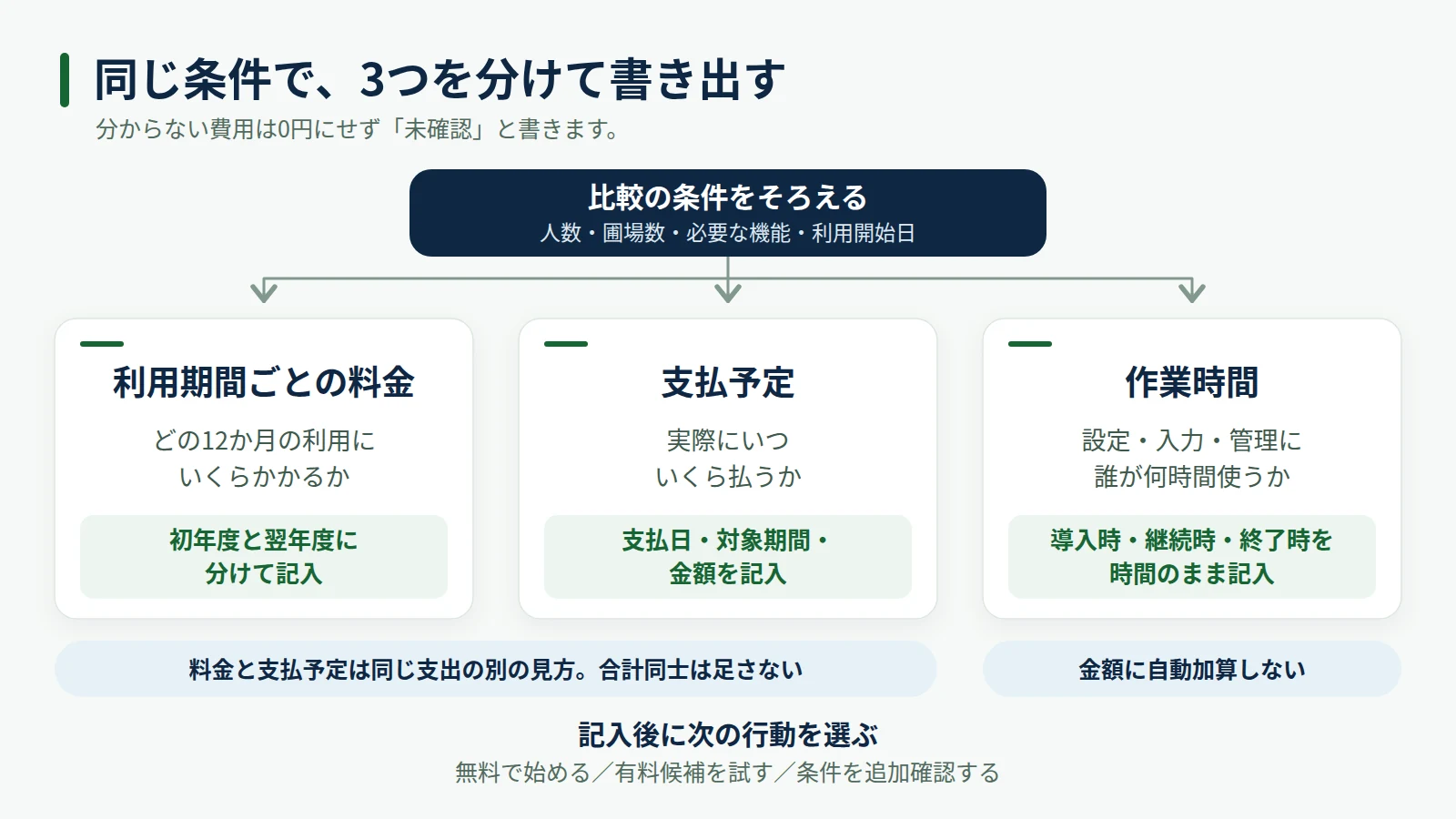
    この記事の結論は、同じ利用条件をそろえたうえで、次の3つを別々に書き出すことです。

    分けて書くもの何を書くか
    利用期間ごとの料金どの12か月の利用に、いくらかかるか
    支払予定実際にいつ、いくら払うか
    自分たちの作業時間設定・入力・管理に、誰が何時間使うか

    1つ目と2つ目は同じ支出を別の角度から見たもので、年払いや翌月請求があると数字が食い違います。3つ目はお金とは別に、時間のまま記録します。

    想定しているのは、候補のサービスはあるものの、自分の人数・圃場数・必要な機能で予算を整理できていない小〜中規模の農業経営者や導入担当者です。読み終えたら、候補1件について初年度と翌年の料金・支払予定、導入と運用に使う時間、まだ分からないことを、本文の表に書き込めるようにしています。

    実在サービスの料金や条件は、2026年9月28日に公式資料で確認した内容です。実機での検証や事業者への問い合わせは行っていません。計算例はすべて架空の条件です。

    営農管理アプリの費用を、表・支払日のカレンダー・作業時間の時計に分けて整理するイメージ

    比べる前に、人数・圃場数・必要機能をそろえる

    料金は、何を単位に決まるかがサービスによって違います。例えばアグリノートのSプランは、1組織につき年間11,000円(税込)で、100圃場まで使え、IDと記録の数には上限がありません。外部連携やオプションは別の条件です(アグリノート「料金プラン」)。

    KSASは、100圃場以下なら使える無料プランがあり、有料プランは月2,200円(税込)です(KSAS会員規約、KSASよくあるご質問)。一方は組織単位の年額、もう一方は月額です。表示された数字をそのまま並べるのではなく、自分の条件で必要なプランを選んでから比べます。

    規模を変えるときの条件も確認します。アグリノートでは契約期間の途中で上位プランへ変えられますが、下位プランへは変えられず、追加の金額は残りの期間に応じて決まります(料金プラン)。KSASは有料プランへ変更すると無料プランに戻せません(KSAS会員規約・第18条)。変更時の金額を自分で月割りせず、公式の案内で確かめてください。

    まず、候補1件ごとに比較の条件を書きます。基本は、初年度と翌年度で条件を変えずに計算します。人数や圃場を増やす予定がある場合は、別の欄に分けて書き、値上げや特典の終了と混同しないようにします。

    比較の条件記入欄
    候補サービス・プラン______
    利用開始予定日______
    利用人数・圃場数______
    必ず使う機能______
    使う端末(手持ち/新たに必要)______
    翌年度に規模を変える場合______

    必要な機能がまだ決まらない場合は、先に営農管理アプリの選び方で、解決したい仕事と必須条件を整理してください。

    費用を「最初だけ」「毎年」「必要な場合」に分ける

    条件が決まったら、かかる費用を3つに分けます。

    分類主な項目確認すること
    最初だけ初期設定・データ移行・研修などの支援有償か無償か、支援の範囲、見積もりの要否
    毎年(毎月)基本利用料、追加の人数・圃場・機能料金の単位、税込か税別か、基本料に含まれる範囲
    必要な場合端末、通信、連携機器、振込手数料など今回の導入で新しく増える分だけか

    手持ちの端末と現在の通信契約で、追加料金なく使える場合は、この導入による追加の支出はありません。アグリノートは端末や回線を利用者が用意する前提で、ブラウザー版とスマートフォンアプリの動作環境を公開しています(利用規約)。KSASもPCや通信環境が必要です。KSASの規約には以前の専用端末向けの通信費も定められていますが、その端末を使う場合の条件であり、全員に必要な費用ではありません(KSAS会員規約)。手持ちの機器が動作条件に合うかを先に確かめ、新しく買う物と、今の通信契約から増える分だけを書きます。

    利用料以外の支出もあります。アグリノートの特定商取引法に基づく表記では、利用料とは別に、振込手数料やインターネットの接続・通信料などがかかることを示し、決済後の返金やキャンセルは原則として受け付けないとしています(特定商取引法に基づく表記)。KSASでは、追加コンテンツに基本料金とは別の料金や前払いの条件があるものがあります(KSAS会員規約)。どれが自分に当てはまるかは、決済方法や選ぶ機能によって変わります。

    表を作るときは、次の3つを区別します。

    • 対象外:自分の条件では発生しない(例:手持ちの端末を使う)
    • 0円:公式資料や見積もりで無料と確認できた
    • 未確認:有料か無料か、いくらかがまだ分からない

    分からない費用を0円として合計すると、予算が実際より少なく見えます。初期支援や研修は、内容や料金が個別の案内になることがあります。その場合は「未確認」と書き、確認する相手と期限を添えます。反対に、基本料に含まれるIDや、支援費に含まれる講師の時間を別の行にもう一度書かないよう注意します。

    各サービスの公開料金や無料で使える範囲を調べるときは、営農管理サービス5件の公開仕様比較を入口にし、申込前には公式の最新情報で確かめてください。

    初年度と翌年は「料金」と「支払予定」を分ける

    比較用の初年度は利用開始日からの12か月、翌年度はその次の12か月とします。実際の契約期間は申込月を含むなどの条件で異なるため、開始日と終了日を確認したうえで、2種類の表を作ります。

    • 年次料金:その12か月の利用に対応する料金
    • 支払予定:実際に払う日、対象の利用期間、金額

    2つがずれる典型は年払いです。アグリノートの料金ページには月あたりの目安額も書かれていますが、Sプランは年間契約で、月ごとに払う料金ではありません(料金プラン)。

    アグリノートの有料プランは、初回の契約期間が申込月を含む12か月です。初回の支払期限は申込の翌月25日、更新分の支払期限は今の利用期間が終わる月の25日と案内されています(有料プラン申込、契約更新、利用規約)。つまり、翌年分の支払期限は今の利用期間の中に来ます。期限が休日に当たる場合の扱いや、カードの引落日は別に確認が必要です。有料で使い始められる時期も、使い始めたい日が決まっているなら申込前に確認してください。

    また、アグリノートの有料契約は自動では更新されず、無料プランから有料へ自動で移ることもありません。有料プランで使い続けるには更新手続きが必要です(料金プラン)。

    月払いでも、利用月と請求月は一致するとは限りません。KSASの基本料金は暦月単位で日割りがなく、翌月に請求されます。請求される月と、カードで実際に引き落とされる月も同じとは限りません(KSAS会員規約)。

    「無料」の意味も分けて確認します。KSASでは、営農コースの利用料について、利用開始月とその翌月から12か月の無料期間が案内されています。これは期間限定の特典で、100圃場以下で使える無料プランとは別のものです。入会時は無料プランで始まり、有料プランにするには申込が必要です(KSAS会員規約、KSASよくあるご質問)。追加コンテンツも無料になるとは限らないため、そちらの料金は別に確認します。無料期間の終わりの月、初回の請求時期、有料へ申し込むかどうかを別々に書いておくと、予定を立てやすくなります。

    2つの表は同じ支出を別の角度から見たものなので、合計同士を足さないでください。税込か税別かは、候補の間でそろえます。契約期間が12か月を超える場合は、表の期間の外に残る支払いも書き添えます。

    補助金を使う予定がある場合も、表はまず補助金を差し引く前の金額で作ります。制度の探し方と確認の手順は農業者向け補助金の探し方を参照してください。

    設定・入力・管理に使う時間を分けて書く

    費用とは別に、自分たちが使う時間も書き出します。農研機構の「営農管理システム導入成功のためのチェックリスト」は、導入の目的とデータの使い道を先に決めること、入力する人への説明、作業名や作業内容の意味を農場内でそろえること、使う農機との互換性や出力形式の確認を挙げています(農研機構のチェックリスト)。いずれも、導入の前後に誰かの時間を使う作業です。

    区分作業の例記録すること
    導入時圃場の登録、既存データの整理、入力ルールづくり、研修担当者、人数、時間、見積もりか実測か
    継続時日々の入力、確認と修正、集計1回の時間、頻度、人数、繁忙期かどうか
    終了時必要なデータの出力と中身の確認、手続き担当者、期限

    入力する項目や担当、記録のタイミングを決める際は、農作業日誌を続けるための入力ルールも参考になります。

    時間を書くときは、2つの点に注意します。1つは、経過時間と延べ時間を分けることです。3人が2時間の研修を受けると、経過時間は2時間でも延べ時間は6時間です。もう1つは、この記入表では、時間を金額に換算して支出に自動加算しないことです。家族や従業員の時間に一律の時給を掛けて支出と扱うと、給与などと二重に数える恐れがあります。実際に増える残業代や外注費があれば、追加支出として別に確認します。入力が早くなっても、その分の支出が自動的に減るわけではありません。

    入力時間は、見積もりだけでなく実際に測ると確かになります。試用中に時間を測る範囲や方法は、営農管理アプリの無料トライアル|30日で確認するチェックリストにまとめています。

    やめるときの手続きと時間も予定に入れる

    利用をやめるときにも、確認とデータの取り出しに時間がかかります。アグリノートでは、有料の更新をやめて無料プランでデータを残す方法と、組織を退会する方法は別の手続きです。退会するとデータは削除され、復元できません。契約の途中でやめても、残りの期間分は返金されないと案内されています(退会の手続き)。記録や設定のデータはPCのブラウザー版からCSVまたはxlsx形式で出力できますが、必要な項目がそろっているかは試用で確かめます(データ出力)。

    KSASでは、どの月で契約が終わるかは解約を通知した日の扱いで決まり、土日祝日は翌平日として扱われます。圃場や日誌はExcel形式で出力できます(KSAS会員規約、KSASよくあるご質問)。月末に連絡すればその月で終わる、終了後もデータが残る、とは考えず、指定の方法と受付日を確認し、必要なデータを終了前に出力して中身まで見ておくことをおすすめします。

    架空の記入例:一人・年払いと、3人・月払い+初回支援

    ここからの2例は、表の書き方を示すための架空の条件です。実在サービスの料金ではなく、アグリノートやKSASの料金とも関係ありません。相場や標準的な金額を示すものでもありません。

    共通の仮定は次のとおりです。

    • 初年度は2026年10月1日〜2027年9月30日、翌年度は2027年10月1日〜2028年9月30日
    • 金額は税込。値上げ、割引、補助金、規模の変更はない
    • 手持ちの端末を使い、端末の購入や通信契約の増額はない
    • 表に書いた費用以外に追加の料金はない

    例A:一人で使う、年払いのサービス(架空)

    以下は架空の条件です。 年額12,000円の契約を2026年10月1日に始め、同日に初回分を銀行振込で払います(振込手数料は0円と仮定)。更新分は、次の利用期間が始まる前の9月25日に払います。3年目も同じ金額で続ける前提です。

    年次料金初年度翌年度
    基本料金12,000円12,000円
    追加機能・支援・端末・通信0円0円
    合計12,000円12,000円
    支払日対象の利用期間金額支払う年度
    2026年10月1日2026年10月〜2027年9月12,000円初年度
    2027年9月25日2027年10月〜2028年9月12,000円初年度
    2028年9月25日2028年10月〜2029年9月(3年目分)12,000円翌年度

    年次料金は各年12,000円ですが、支払予定で見ると、初年度に払うのは12,000円+12,000円=24,000円です。翌年分を初年度のうちに前払いするためで、二重に請求されているわけではありません。翌年度に払う12,000円は、3年目の利用分です。

    2年で利用をやめて3年目を更新しない場合、翌年度の支払いは0円になります。ただし、翌年度の利用料金12,000円は初年度に払い済みで、無料になったわけではありません。

    例B:3人で使う、月払い+初回支援のサービス(架空)

    以下は架空の条件です。 基本料金は3人分を含めて月2,500円、必要な追加機能が月500円です。初回支援は33,000円で、利用開始日に払います。基本料金と追加機能は各利用月の月末に払うため、利用した月と払う月は一致します。3人分のID料金は基本料金に含まれるので、別に足しません。

    年次料金初年度翌年度計算
    基本料金30,000円30,000円2,500円×12か月
    追加機能6,000円6,000円500円×12か月
    初回支援33,000円0円初回のみ
    合計69,000円36,000円

    この例では利用月と支払月が一致するので、支払予定額も初年度69,000円、翌年度36,000円で、年次料金と同じです。初回支援に日々の入力代行や翌年度の再研修は含まない仮定です。実際には、見積もりに含まれる支援の範囲を確認します。

    2つの例の作業時間(架空)

    以下の時間も架空の仮定で、実測値や目安ではありません。 入力する日は月20日と仮定します。

    項目例A例B
    導入時一人で初期設定5時間管理者の準備3時間+3人が研修2時間ずつ=延べ9時間
    日々の入力5分×20日=月100分3人×5分×20日=月300分
    集計・確認この表では見込んでいない管理者が月30分
    継続時の小計月100分(1時間40分)月330分(5時間30分)

    例Aの月100分は入力だけの小計で、集計や修正の時間は含んでいません。例Bは入力に加えて管理者の集計を含みます。含めた作業の範囲が違うため、2つの数字を比べてどちらが効率的とは言えません。例Bの研修の講師料は初回支援の33,000円に含まれる仮定なので、講師の時間を金額としてもう一度足していません。

    自分の候補で記入する表

    候補1件ごとに、次の表をメモや表計算ソフトにコピーして使ってください。金額の横に、根拠にした資料や見積もりと確認日を残しておくと、後で見直せます。

    比較の条件をそろえたうえで、利用期間ごとの料金・支払予定・作業時間を分けて記入し、次の行動を選ぶ流れ
    図:midor/io編集部

    年次料金(その12か月の利用に対応する料金)

    費用項目初年度翌年度根拠・確認日・未確認のこと
    基本利用料
    追加の人数・圃場・機能
    初期設定・移行・研修など
    新たに必要な端末・通信など
    その他(手数料・終了時など)
    確認済み分の小計未確認:__件

    支払予定(実際に払う日と金額)

    支払日・期限対象の利用期間・費用項目金額支払う年度

    作業時間(金額とは別に記録)

    区分作業担当・人数時間(経過/延べ)見積もりか実測か
    導入時
    継続時(月あたり)
    終了時

    未確認の項目がある間は、小計を「確定した総額」と呼ばないでください。未確認の項目は、次のように確認する相手と期限を書いておきます。

    • 未確認のこと:______ 確認先:______ 期限:______

    次の行動:無料で始める・有料候補を試す・条件を追加確認する

    表を書き終えたら、次の行動を選びます。以下は編集部が提案する判断の目安です。

    次の行動判断の目安最初にすること
    無料で始める必要な機能と規模が無料の範囲に収まる圃場数や記録数などの上限と、有料へ変える条件を確認する
    有料候補を試す無料の範囲では足りないが、予算の見通しが立った試用で必要な機能と入力時間を確かめ、判断日を決める
    条件を追加確認する未確認の費用や、支払時期の分からない項目が残る公式情報や見積もりで確かめ、表を更新する

    無料で始める場合も、上限を超えたときの扱いは先に見ておきます。例えばアグリノートの無料プランは100圃場・20記録までで、記録は対象の記録の合計で数えます(料金プラン)。KSASは有料プランへ変えると無料プランに戻せません(KSAS会員規約・第18条)。

    どの行動を選んでも、まずは本文の表に、候補1件の利用条件・初年度と翌年の料金・支払予定・未確認のことを書き込んでみてください。書き終えたら、無料トライアルのチェックリストを使って、必要な機能と入力にかかる時間を実際に確かめましょう。

    この記事の調査・表示について

    • 実在サービスの料金・条件は、2026年9月28日に下記の公式資料で確認しました。申込時には最新の情報を確認してください
    • 実機での検証、事業者への問い合わせ、有料契約の操作は行っていません
    • 架空の記入例、記入表、判断の目安は編集部の提案です。実在サービスの見積もりや相場、導入効果を示すものではありません
    • 税務処理、補助金の適用可否、契約の法的な判断は扱っていません

    参照した公式資料

  • 営農管理アプリの無料トライアル|30日で確認するチェックリスト

    営農管理アプリの無料トライアル|30日で確認するチェックリスト

    営農管理アプリを無料で試してみたものの、圃場を登録して画面を眺めるだけで期間が終わってしまう。これでは、日々の作業で使い続けられるか、必要な集計ができるかまで判断できません。

    試用で確かめたいのは、現場で記録を続けられること、記録を仕事に使えること、費用と終了時の条件に納得できることです。最初に確認する項目を決めておくと、導入するかどうかを具体的な結果から考えられます。

    この記事では、営農管理アプリの候補を絞った農業経営者や担当者向けに、開始前から30日間を目安としたチェックリストを用意しました。メモや表計算ソフトにコピーし、自分の農場に合う条件を書き加えて使ってください。

    30日間は、この記事で提案する試用計画の目安です。すべてのサービスが30日間無料で使えるという意味ではありません。 実際の無料期間、記録数の上限、手続き期限に合わせて日程を調整してください。実機検証に基づく製品評価ではなく、公式資料を確認したうえで編集部が作成した確認手順です。

    営農管理アプリの試用で、入力した記録をチェックリストと照合するイメージ

    まず決めるのは、試す範囲と判断する日

    最初から農場全体の情報を移すのではなく、目的に必要な作物・圃場・作業者を選んで試します。例えば「一つの作物について、二つの圃場の作業時間を集計する」と決めると、何を入力し、どの画面や帳票を見るかが具体的になります。

    一人で使う場合は入力から集計までを自分で試し、複数人で使う場合は、管理者だけでなく普段入力する人にも参加してもらいます。

    時期の目安主に確かめること残すもの
    開始前目的、試す範囲、無料条件、手続き期限試用計画と判断日
    1〜7日目初期設定、現場での入力、最初のデータ出力入力・修正・出力の記録
    8〜14日目入力の継続、共有、通信環境入力漏れと困りごとのメモ
    15〜21日目集計、必要な連携、問い合わせ判断に使える集計と回答
    22〜30日目データ回収、総費用、導入するかの判断最終チェックと手続き記録

    この日程よりも、契約上の期限が優先です。解約・更新停止の申出期限が早い場合は、その期限より前に判断を終えるよう組み替えます。必要なデータを取り出せるかの確認や、回答に時間がかかりそうな問い合わせも、最終週まで待たずに進めましょう。

    以下の表を埋めてから申し込むと、試用を始めやすくなります。

    決めること自分の農場での記入欄
    今回解決したいこと________
    対象の作物・圃場・作業________
    入力する人/結果を確認する人________
    使用する端末________
    必ず満たしてほしい条件________
    無料利用の開始日・終了日・件数上限________
    必要な手続きと期限・担当者________
    導入するかを判断する日________

    開始前:無料で試せる範囲と、入れてよいデータを確認する

    「無料で試す」という案内でも、期間を区切った試用、件数などに制限がある無料プラン、用意されたデータを見るデモでは、確認できることが違います。

    例えば、アグリノートの無料プランは100圃場・20記録が上限です。作業記録や生育記録などの合計で数えるため、日数だけを見て試用計画を立てると、必要な記録数が足りなくなる可能性があります。条件は公式の料金プランで確認できます。

    また、Z-GISの「1か月お試しID」で使うクラウドは試用者の共用です。公式FAQでは、他の試用者からデータを閲覧される可能性があるため、個人情報を含むデータを保存しないよう案内しています。本番の情報を入れる前に、試用環境の公開・共有範囲を確認しましょう。Z-GIS公式FAQ

    開始前のチェックリスト

    • ☐ 試用の目的を一文で書き、必須条件を決めた
    • ☐ 無料で使える期間、圃場数、記録数、人数、機能の範囲を確認した
    • ☐ 自動課金・自動更新の有無と、必要な手続きの方法・期限を確認した
    • ☐ 試用データを誰が見られるか、本番利用へ引き継げるかを確認した
    • ☐ 使用するスマートフォンやPCで必要な操作ができるか、公式の動作条件を確認した
    • ☐ 試用の担当者、困ったときの問い合わせ先、導入判断日を決めた

    共有デモでは、個人や取引先が分からない架空のデータを使います。その結果は操作手順の確認として残し、本番の人数・通信・データ量でも同じように使えるかは別に確かめます。

    1〜7日目:普段入力する人が、一連の操作を試す

    最初の週は、必要な項目を設定し、実際に使う端末で「入力する・間違いを直す・見返す」まで進めます。試用環境に本番データを入れられる場合も、対象を限定し、元の記録は残しておきます。

    農研機構のチェックリストは、導入目的やデータの用途を事前に考えること、入力者への操作説明、作業名の意味を農場内でそろえることを挙げています。試用時にも、誰が入力しても同じ内容になるかを確認する土台として使えます。農研機構「営農管理システム導入成功のためのチェックリスト」

    試用に使う記録の項目は、農作業日誌の記入例を参考に、自分の作業に合わせて決めてください。

    1週目のチェックリスト

    • ☐ 対象の圃場、作物、作業者など、必要な初期設定を終えた
    • ☐ 普段入力する人が、自分の端末で一件の記録を完成できた
    • ☐ 作業名、時間や数量の単位、入力するタイミングをそろえた
    • ☐ 誤入力の修正と、過去の記録の検索を試した
    • ☐ 少量の記録を必要な形式で取り出し、別のソフトで開けるか試した

    入力の負担は、感想だけでなく時間も残しておくと比べやすくなります。初期設定にかかった時間と、日々の入力・修正にかかる時間は分けて記録してください。

    例えば「作業を終えてから記録の保存まで」「終業後にその日の記録をまとめる時間」など、計測する範囲を決めます。一件ごとの記録と一日分の一括入力を、同じ一件として比べないようにしましょう。

    8〜14日目:忙しい日にも記録を続けられるか確かめる

    二週目は、設定できたかから、日々の仕事の中で続けられるかへ確認を進めます。入力が止まった場合は、操作が難しいのか、入力する項目が多いのか、担当が曖昧なのかを分けて考えます。

    2週目のチェックリスト

    • ☐ 対象の作業について、必要な記録がそろっているか確認した
    • ☐ 入力漏れがあった場合、その理由と後から補う方法を記録した
    • ☐ 実際に使う圃場の通信環境で、保存と同期の結果を確認した
    • ☐ 複数人で使う場合、記録の共有範囲と編集できる人を確認した
    • ☐ 入力担当者が困った操作を挙げ、設定や手順の見直しで改善するか試した

    通信が弱い場所で使う場合は、保存操作の直後だけでなく、通信が戻ってから記録を見直します。オフラインで入力できるとは限らないため、まず公式の対応条件を確認し、試した端末とアプリのバージョンも控えておきます。

    入力の状況を数値で残す例

    入力率を使うなら、何を一件と数えるかを先に決めます。

    入力率=入力を確認できた対象記録数÷入力すべき対象記録数×100

    例えば、対象の作業記録が20件あり、そのうち18件を入力できた場合は90%です。これは計算例であり、90%を合格とする提案ではありません。作業のなかった日は入力漏れに数えず、必要な項目の欠落や誤入力は別に確認します。

    記録すべき件数は、作業予定や従来の日誌と照合します。アプリに入っている件数だけを見ても、入力し忘れた作業は把握できません。

    15〜21日目:集めた記録を、予定していた判断に使う

    三週目は、記録したデータを使って、最初に決めた目的を確かめます。「圃場別の作業時間を見たい」なら圃場ごとに集計し、元の記録と合っているか、次の作業計画を考える材料になるかを確認します。

    単にグラフが表示されたことと、必要な判断ができることは分けて評価しましょう。

    3週目のチェックリスト

    • ☐ 必要な圃場別・作物別・作業別などの集計を作れた
    • ☐ 集計の対象期間、単位、合計が元の記録と一致していた
    • ☐ 記録の検索や集計を、実際に担当する人が行えた
    • ☐ 農機や別のソフトとの連携が必要な場合、必要なデータが渡るか確かめた
    • ☐ 解決していない疑問を問い合わせ、回答と残った課題を保存した

    農機連携やデータ出力については、農研機構も、使用する機械とのデータの互換性や出力形式を確認するよう示しています。「連携対応」「CSV出力可能」という機能名だけで終わらせず、自分が必要な項目まで扱えるかを試してください。農研機構のチェックリスト

    試用期間中に収穫や防除などの対象作業がなければ、その場面は「未確認」とします。架空の記録を使って入力や集計の手順を確かめることはできますが、繁忙期の入力負担や一作期全体の効果を確認したことにはなりません。

    22〜30日目:データを取り出し、費用と条件をそろえて判断する

    最終週は、試用で残した結果をまとめます。開始時に確認した出力方法で、必要な記録をまとめて回収し、ファイルを開いて中身まで点検します。写真や添付ファイル、圃場の形、独自に追加した項目なども必要なら、出力対象に含まれるか確かめます。

    出力したファイルを保存できることと、別のサービスへそのまま移せることも別です。移行を予定している場合は、移行先がその形式・項目を読み込めるかも確認します。

    4週目のチェックリスト

    • ☐ 必要な記録を取り出し、件数、日付、単位、項目に不足がないか確認した
    • ☐ 初年度と継続年度の総費用を、本番の圃場数・人数・機能で確認した
    • ☐ 初期設定、研修、通信、機器、オプションなど、別に必要な費用を確認した
    • ☐ 有料利用の停止・無料プランへの変更・退会で、閲覧や出力の扱いがどう変わるか確認した
    • ☐ 必須条件ごとに、結果・根拠・残っている課題を記入した
    • ☐ 継続する場合も見送る場合も、必要な手続きを期限内に行い、完了を確認した

    費用は月額表示だけで比べず、契約期間と支払う単位もそろえます。導入時の一度だけの作業と、その後も毎月必要な作業の負担を分けると、自分たちで続けられるかを考えやすくなります。

    継続時の支出と作業時間は、料金・支払予定・作業時間の整理方法で確認できます。

    解約後にいつまでデータを見られるか、出力できるか、いつ削除されるかは、利用するサービスの規約や回答で確認してください。試用期間が終わる前に、必要なデータの回収と保存先の確認を済ませます。

    そのまま使える試用結果の記入表

    候補ごとに下の表をコピーして使ってください。各項目を「必須」か「あるとよい」に分け、結果は満たした・満たさない・未確認・対象外のいずれかで記入します。対象外とした項目にも理由を残します。

    候補サービス/プラン:____ 試用期間:____ 記入者:____

    確認項目自分の農場の条件・重要度結果と根拠残る課題・担当・期限
    日々の入力____________
    端末・通信・複数人での利用____________
    必要な検索・集計____________
    データ出力・必要な連携____________
    サポート・運用の担当____________
    総費用・契約・利用終了時____________

    根拠には「使いやすかった」だけでなく、「入力に要した時間」「出力したファイル」「問い合わせへの回答日」などを残します。

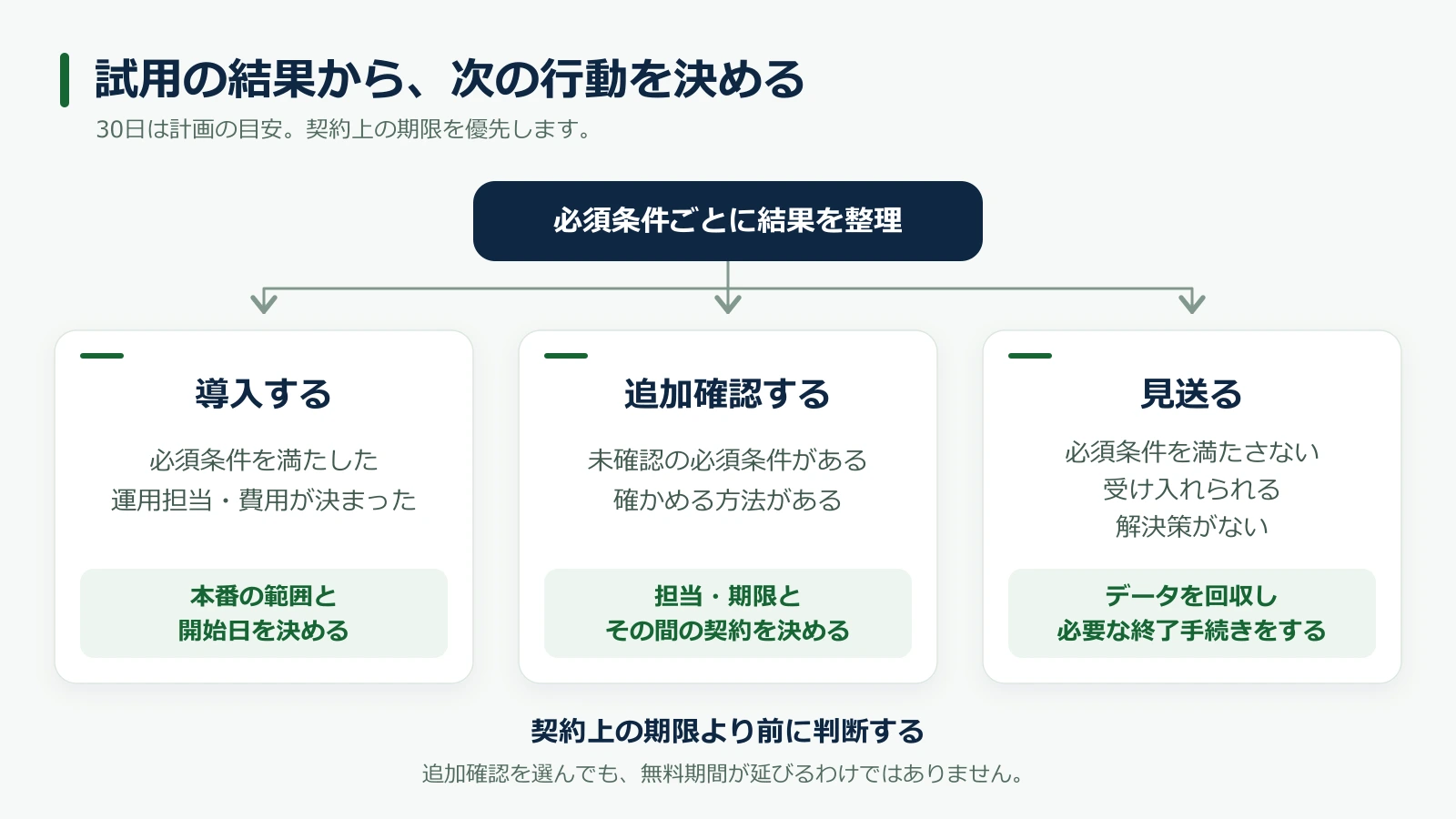
    導入・追加確認・見送りを分ける

    判断判断の目安次の行動
    導入する必須条件を満たし、運用担当と費用が決まった本番へ広げる範囲と開始日を決める
    追加確認する必須条件に未確認があるが、確かめる方法がある確認内容・担当・期限と、その間の契約を決める
    見送る必須条件を満たさず、受け入れられる解決策がない理由を残し、必要なデータ回収と終了手続きをする
    必須条件の確認結果から、導入・追加確認・見送りを判断し、次の行動を決める流れ
    図:midor/io編集部

    これらは編集部が提案する判断の目安です。点数の合計が高くても、必須条件を満たさない点を相殺しないようにします。「追加確認する」を選んでも、無料期間が延びるわけではありません。継続に費用がかかるか、いったん終了して再開できるかを確認しましょう。

    よくある疑問

    無料期間が14日しかない場合は?

    この記事の週割りを、実際の期限に合わせて短くします。申し込む前に対象データと参加者を準備し、入力・集計・出力を早い段階で一通り試します。問い合わせと導入判断に必要な日も確保してください。

    短期間では確かめられない作業があれば、未確認として残します。無料期間を使い切ることより、何が分かり、何が残ったかを明確にすることを優先します。

    無料プランの記録数が足りなくなりそうな場合は?

    必要な操作を試せる件数かを開始前に見積もります。足りない場合は、対象を絞る、別のデモを相談する、費用を確認して小規模な有料利用を検討する、といった方法があります。

    少ない件数で操作を確かめられても、一か月間入力を続けられるかまでは判断できない場合があります。試せた範囲を結果表に残してください。

    農繁期ではない時期に試してもよいですか?

    初期設定、入力手順、集計、出力の確認は進められます。ただし、繁忙期の人数や作業量で続けられるかは別に確認します。導入する場合も、未確認の場面と、見直す時期を引き継いでおきます。

    まずは試用計画の表に、「解決したいこと」「必須条件」「判断する日」を書き込んでみてください。そのうえで候補を一つ選び、記録するところから、集計して取り出すところまでを試しましょう。

    候補をまだ絞れていない場合は、営農管理アプリの選び方と、営農管理サービス5件の公開仕様比較を参考にしてください。

    参考資料・記事の確認範囲

    公式資料の確認日:2026年9月16日。30日間の配分、チェック項目の具体化、記入表、計算例、導入判断の目安は編集部の提案です。各サービスの実機検証は行っていません。申込時には最新の提供条件を確認してください。

  • 営農管理サービス5件を公開仕様で比較|料金・端末・データ出力

    営農管理サービス5件を公開仕様で比較|料金・端末・データ出力

    営農管理サービスは、どれも同じ「農業向けアプリ」に見えても、中心となる役割が異なります。日誌を記録したいのか、圃場を地図で管理したいのか、農機データを連携したいのかによって、比べる候補も変わります。

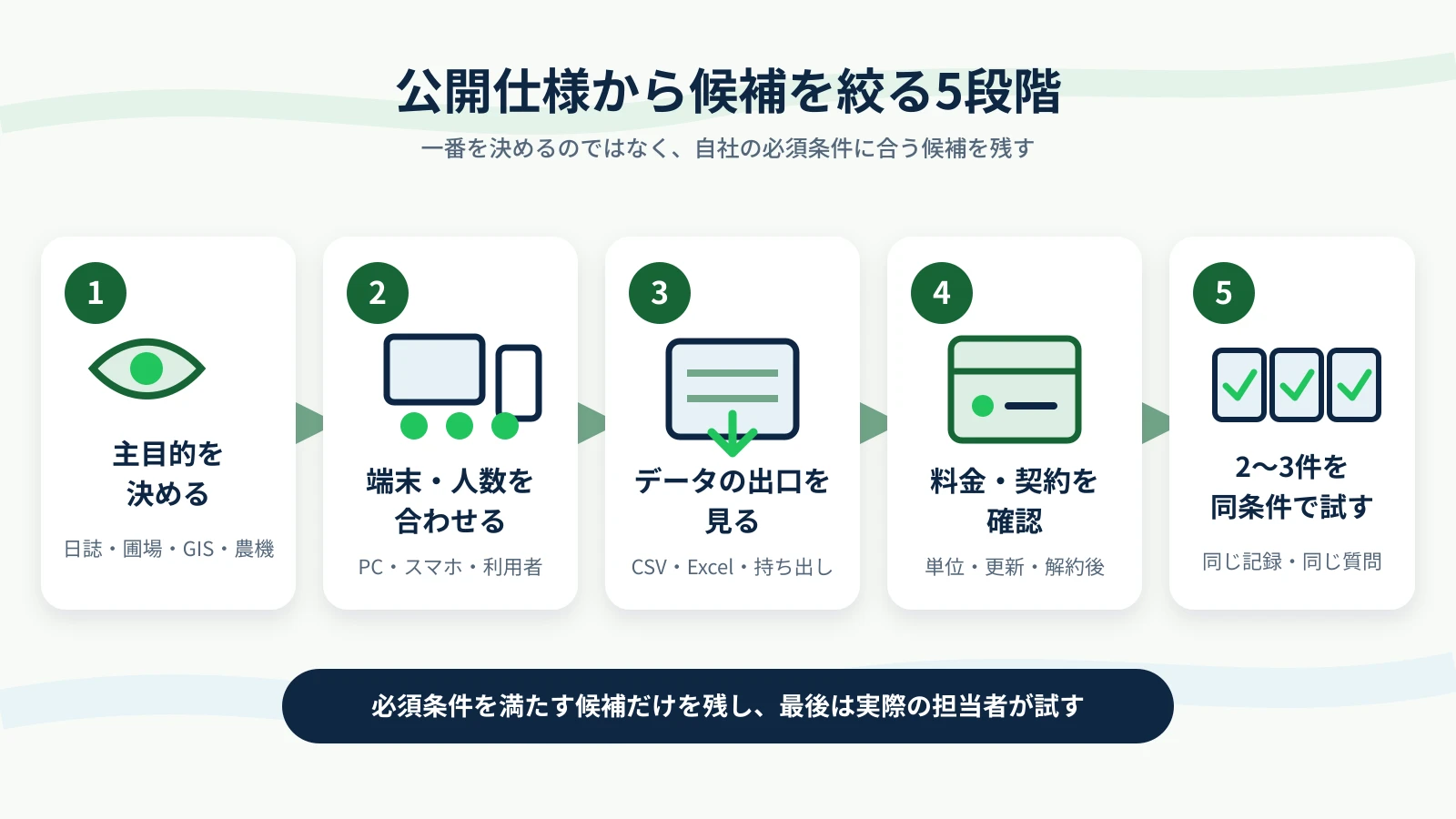
    この記事では、アグリノート、KSAS、Z-GIS、AGRIHUB、Agrion農業日誌の5件を、2026年9月4日時点の公式公開情報で比較しました。ランキングや実機レビューではありません。自社の必須条件に合う試用・問い合わせ候補を、2〜3件へ絞るための比較です。

    圃場地図の上で5つの営農管理サービスを同じ条件で比較するイメージ

    先に結論|目的、端末、データの出口で候補を絞る

    最初に見るのは機能数ではなく、次の5点です。

    1. 主目的:日誌、圃場管理、GIS、農機連携のどれを重視するか
    2. 利用環境:人数、圃場数、PC・スマートフォン、通信環境に合うか
    3. データの出口:必要な記録をCSVやExcel等で持ち出せるか
    4. 料金の単位:月額・年額だけでなく、組織・圃場・人数の上限に合うか
    5. 契約終了時:有料停止と退会で、閲覧・出力・削除の扱いがどう変わるか
    営農管理サービスを目的、端末と人数、データ出力、料金と契約の順に確認し、2〜3件を試す流れ
    図:midor/io編集部

    公開仕様から整理すると、5件の違いは次のようになります。

    サービス中心的な役割候補に残しやすい条件
    アグリノート圃場マップを軸に、作業・生育・収穫・出荷・収支を記録、共有、出力複数種類の記録をまとめ、CSV・Excelでも利用したい
    KSAS圃場・日誌・計画管理に、対応農機やドローン等の連携を組み合わせる営農記録と農機連携を同じ基盤で検討したい
    Z-GIS圃場ポリゴンとExcelデータを結び付けて管理・集計・共有WindowsとExcelを使ったGIS型の圃場管理を行いたい
    AGRIHUB農薬・肥料・作業・売上・予定などをまとめて管理農薬・肥料・売上まで、日々の記録を幅広くまとめたい
    Agrion農業日誌作業時間、資材、収穫・出荷等を記録し、PCで集計・出力現場の作業時間を記録し、帳票や集計につなげたい

    この表は優劣ではなく、公開仕様から見た役割の整理です。「候補に残しやすい条件」は編集上の判断であり、操作性や導入効果を保証するものではありません。

    自社の条件がまだ決まっていない場合は、先に「営農管理アプリの選び方|導入前に確認したい7つの条件」で、必要な記録、利用人数、端末、出力形式を整理してください。

    比較対象と調査方法

    今回の5件は、市場シェア、契約数、売上の上位を示す「主要5社」ではありません。次の条件で選びました。

    • 日本国内の農業経営者が利用候補にできる
    • 日誌、圃場、作業、生産管理のいずれかを主要用途に含む
    • 公式サイトで利用開始または問い合わせの導線を確認できる
    • 料金、端末、データ出力、連携、サポート等の複数項目を公式情報で調べられる

    調査では、各社の公式製品ページ、料金表、ヘルプ、FAQ、利用規約、開発者向けページを確認しました。検索結果や第三者の比較記事だけでは仕様を確定していません。

    「公式公開情報では確認できず」は、非対応という意味ではありません。公開情報だけでは判断できないため、試用または問い合わせが必要という意味です。

    料金・無料利用・利用単位の比較

    料金を比べるときは、表示額だけでなく、税込・税別、支払周期、圃場数、人数を一緒に確認します。

    サービス主な公開料金無料利用料金・上限の注意点
    アグリノートS 11,000円、M 22,000円、L 33,000円/1組織・1年間、税込無料プラン0円無料は100圃場・20記録。Sは100圃場、Mは400圃場、Lは圃場上限なし
    KSAS有料プラン2,200円/月、税込入会翌月から12か月無料。100圃場までの無料プランあり有料プランへ変更した後は無料プランへ戻せない
    Z-GIS一般会員は100圃場ごと2,640円/年、税込。2,000圃場以上は52,800円/年31日間のお試しID。新規会員は申込月と翌月の利用料が無料試用IDと新規会員の無料期間は別制度。共有等は別条件・オプションあり
    AGRIHUBフリー0円、スターター月額相当220円の年払い、プレミアム9,800円/年、税込フリープランありスターター・プレミアムは法人・組織・グループ等向け。個人はフリーの案内
    Agrion農業日誌スタンダード980円、ベーシック1,980円、プロ2,980円/月、税別フリープラン0円現行フリーは1圃場・1アカウント。プランごとに圃場・アカウント上限が異なる

    「無料」の意味は5件で異なる

    アグリノート、KSAS、AGRIHUB、Agrion農業日誌には無料で使える範囲がありますが、圃場数、記録数、表示期間、アカウント数等の条件が異なります。Z-GISには31日間のお試しIDがあり、それとは別に新規会員向けの無料期間があります。

    Z-GISのお試しIDでは共通クラウドを利用し、他の利用者からデータを閲覧される可能性があるため、公式FAQは個人情報を登録しないよう注意しています。本番データをそのまま入れる試用には向きません。

    将来のプラン変更も先に確認する

    最初の料金だけでなく、圃場や人数が増えた場合と、有料利用を停止する場合も確認します。特にKSASは、無料プランから有料プランへ変更した後、無料プランへ戻せないと公式に案内しています。100圃場以内から始める場合も、将来の変更手順を確認してから有料化する必要があります。

    自分の人数や必要機能で予算を作る場合は、営農管理アプリの費用の整理方法で、料金と実際の支払予定を分けて確認してください。

    端末・複数人利用の比較

    「スマートフォン対応」と書かれていても、初期設定、詳細な管理、データ出力までスマートフォンだけで完結するとは限りません。

    サービス端末・提供形態複数人利用公開仕様上の注意点
    アグリノートPCブラウザー、iOS・Androidアプリ1組織のID数は上限なし基本設定・管理・詳細確認・データ出力はPC版を中心に使う
    KSASPC、スマートフォンメンバー登録を利用可能作付計画や圃場詳細設定にはPCが必要。タブレットは動作保証対象外
    Z-GISWindows PC、iPhone・iPad・AndroidID単位。グループ共有・親子機能は別条件入力にはWindows 10以降とMicrosoft Excelが必要。Macは使用不可
    AGRIHUBWeb版、スマートフォン利用の案内あり登録した同一アカウントを作業者と共有し、同時ログイン作業者別IDや権限分離の公開仕様は確認できず
    Agrion農業日誌PC版、iOS・Androidアプリグループへメンバーを招待。上限はプラン別集計、CSV・Excel出力等にはPC版を使う

    人数だけでなく、IDと権限を見る

    アグリノートの「ID数上限なし」、Agrion農業日誌の「メンバー招待」、Z-GISの共有機能、AGRIHUBの同一アカウント共有は、同じ仕組みではありません。

    複数人で使う場合は、人数上限に加えて、管理者と作業者で権限を分けられるか、誰が設定変更・データ出力・退会を行えるかを確認します。公開情報で分からない場合は、契約前の質問に含めてください。

    オフラインは○×で比較しない

    アグリノートの公式ヘルプには、Androidはオフライン時に記録作成・閲覧ができ、通信復旧後に同期する一方、iOSはオフラインで作成・閲覧できないという説明があります。ただし、このページの更新日は2021年10月26日です。現行アプリでも同じか、試用または問い合わせで確認する必要があります。

    Z-GISはPCでローカルのGIS Excelファイルを扱えることを確認できますが、これはモバイルアプリで圏外入力できるという意味ではありません。KSAS、AGRIHUB、Agrion農業日誌を含め、圏外での入力、端末内保存、再接続時の同期を一律に比較できる公開情報はそろっていません。

    データ出力・入力・連携の比較

    データを「記録できる」ことと、「まとめて入れられる」「外へ持ち出せる」「別サービスと自動連携できる」ことは別です。

    サービス利用者向けの主な出力入力・移行で確認できたことAPI・外部連携で確認できたこと
    アグリノートPC版から記録データと設定内容をCSVまたはExcel 2007形式で出力「フェースファーム生産履歴」からの依頼型一括移行農機OpenAPIを使った井関農機の対応農機との連携
    KSAS圃場情報、作業日誌、作付計画、食味収量等をExcel出力一般利用者向けの汎用一括入力は公式公開情報で確認できずKSAS API開発者向けサイト、対応農機、ドローン、KSASシンプルコネクト
    Z-GISGIS Excelファイルをローカル・クラウドで扱うインポーターと農地ナビ・地番付ポリゴンの公式マニュアルありxarvio、天晴れ、レイミーの公式マニュアルあり
    AGRIHUBプレミアムに「圃場情報出力」公式公開情報では確認できず一般開発者向けAPIは公式公開情報で確認できず
    Agrion農業日誌有料プランで台帳CSVと作業記録レポートをPC版から出力公式公開情報では確認できず一般開発者向けAPIは公式公開情報で確認できず

    出力形式が同じでも、持ち出せる内容は同じではない

    CSVやExcelに対応していても、作業記録、圃場台帳、写真、位置情報、設定内容のすべてを出力できるとは限りません。例えばAGRIHUBで公開料金表から確認できるのは、プレミアムの「圃場情報出力」までで、形式と対象項目は公開情報では確認できません。

    契約前に、実際に必要な記録を数件入力し、出力ファイルを開いて、項目名、期間、文字コード、写真等の扱いを確認するのが安全です。

    一括入力・移行は、出力より公開範囲が狭い

    アグリノートでは、ソリマチの「フェースファーム生産履歴」から所定形式で一括ダウンロードしたデータを、サポートチームが移行する案内があります。対象は圃場、作付、作業記録、機械、農薬、肥料、資材、作業者等ですが、利用者が任意のCSVを直接取り込む汎用機能とは異なります。

    Z-GISには公式のインポーターマニュアルがあります。ただし、この記事では一覧ページだけで対応形式や件数上限を断定しません。他のサービスも含め、乗り換えを検討する場合は、現在使っているデータ形式を示して確認してください。

    公開APIと個別連携は分けて考える

    KSASには開発者向けの「KSAS API」サイトがあり、組織、圃場、農機、農薬、肥料、作業指示・日誌、作付計画等の取得と、一部データの登録が案内されています。一方、一般向けの紹介ページだけでは、利用対象者、審査、料金、すべての仕様までは確定できません。

    アグリノートの農機OpenAPI連携や、Z-GISのxarvio・天晴れ・レイミー連携は、特定の機器・サービスとの連携です。誰でも任意のシステムを接続できる公開APIと同じ意味ではありません。

    解約・退会とデータ保持の比較

    有料機能を止めることと、アカウントや組織を退会することは分けて確認します。

    サービス公開情報で確認できたこと契約前に確認したいこと
    アグリノート有料更新をやめて無料プランでデータを保持できる。組織退会後はデータ・履歴を復元できない無料上限を超える既存データの閲覧・編集・出力
    KSAS契約終了後、クボタが保有データの全部または一部を削除できる出力期限、閲覧猶予、実際の削除時期、再契約時の復元
    Z-GIS退会後は利用不可。クラウドデータは利用期間中に利用者自身で回収・削除するよう案内クラウド上の営農データが削除される時期
    AGRIHUB料金ページと利用規約で、有料解約後のデータに関する記載が一致しない実際に削除され得るデータの範囲、時期、復旧可否
    Agrion農業日誌フリープランへ変更後もデータを保持。アカウント完全削除後は復元不可無料上限を超える既存データの閲覧・編集・出力

    AGRIHUBは公式ページ同士の記載を両方確認する

    AGRIHUBの料金ページは、有料プランを解約しても無料プランを使い続けることができ、有料期間中に登録したデータも削除されないと案内しています。

    一方、利用規約第4条の3第4項は、有料オプションによって提供される部分が解約または解除された場合、その利用に際して提供した情報・データ等を削除できると定めています。第5項には、削除した情報・データ等を復旧する義務を負わない旨もあります。

    公開情報だけでは、料金ページと規約のどちらが実際の運用に適用されるか、削除対象が何かを判断できません。記事では片方だけを採用せず、有料契約前に事業者へ確認する項目とします。

    KSASとZ-GISは終了前の持ち出し期限を確認する

    KSASはExcel出力を案内していますが、契約終了後の閲覧猶予や実際の削除時期は公開情報で確定できません。Z-GISはクラウド上のデータを利用期間中に回収または削除するよう案内しています。

    どちらも、退会手続きをする前に、何を、どの操作で、いつまでに保存するかを確認してください。

    サービス別|公開仕様から見た合いやすい条件

    ここからは、公開仕様を基に「候補へ残しやすい条件」と「確認点」を整理します。実機を使った評価ではありません。

    アグリノート

    圃場マップを中心に、作業、生育、収穫、出荷、土地、連作、収支まで扱い、記録データと設定内容をCSV・Excelで出力したい場合に、候補へ残しやすい構成です。1組織のID数に上限がないため、複数人運用も検討できます。

    契約前には、2021年更新のオフライン説明が現行アプリにも当てはまるか、無料プランへ移った後に上限を超える既存データをどう扱えるか、必要な農機が連携対象かを確認します。

    KSAS

    圃場・日誌・作付計画の管理に加え、対応農機の自動日誌、食味・収量分析、ドローン等の連携を検討する場合に、候補へ残しやすいサービスです。クボタ農機を所有していなくても基本サービスを利用でき、対応機がある場合に追加機能を使えると公式FAQが説明しています。

    一方、有料プランへ変更後は無料プランへ戻せません。契約終了時のデータ出力期限と、API・農機連携の対象・料金も確認してください。

    Z-GIS

    WindowsとMicrosoft Excelを使い、圃場ポリゴンと属性データを結び付けて管理・集計したい場合に、役割が明確です。一般的なスマートフォン中心の日誌アプリと同じ構成ではありません。

    Android版について、公式FAQは1,000行を超えるデータを表示できないとする一方、ダウンロードページはGIS Excelファイルの読み込み可能最大行数を2,000行程度としています。表示と読み込み、シートとファイルで条件が異なるため、単一の上限値にはまとめられません。大量データを使う場合は、対象バージョンと実データで確認してください。

    AGRIHUB

    農薬、肥料、作業、予定、売上、コスト、機械、作付比較等をまとめて記録したい場合に、候補へ残しやすい構成です。農薬の使用回数、投入量、収穫前日数等を管理する機能も公開されています。

    複数人利用は、登録したアカウントを作業者と共有して同時ログインする案内です。作業者別IDや権限分離が必要な場合は確認が必要です。データ出力の形式と、有料解約後のデータの扱いも契約前に質問してください。

    Agrion農業日誌

    スマートフォン等で作業時間、農薬・肥料等の資材、収穫・出荷量を記録し、PC版で集計・レポート出力したい場合に、候補へ残しやすい構成です。プランごとのアカウント上限が明示され、プロプランには勤怠管理機能もあります。

    フリープランは1圃場・1アカウントです。有料から無料へ変更したとき、上限を超える既存データをどこまで閲覧・編集・出力できるか、外部連携やオフライン利用が必要な場合の現行仕様を確認してください。

    公開情報だけでは判断できない項目

    今回の調査では、次の条件を5件すべてについて同じ粒度で確認することはできませんでした。

    • 任意のCSVを使った一括登録と、他社サービスからの完全移行
    • 一般開発者向けAPIの利用資格、審査、料金
    • 圏外で入力できる項目・件数と、再接続時の同期・競合処理
    • 管理者、作業者、閲覧者等の詳細な権限区分
    • 契約終了後の具体的なデータ保持・削除時期
    • 操作性、入力速度、安定性、サポートの応答品質

    公開ページに記載が見つからないことは、その機能がないことの証明にはなりません。自社で必要な項目だけを、同じ質問で各社へ確認します。

    問い合わせでは、例えば次のように具体的に聞きます。

    1. 圃場、作業、資材、収穫、写真のうち、利用者自身が出力できるデータと形式は何か
    2. データ出力に必要なプラン、権限、追加料金、件数・期間の上限はあるか
    3. 現在の台帳から一括登録できるデータと形式は何か
    4. 管理者と現場作業者に別IDを発行し、権限を分けられるか
    5. 圏外で入力・閲覧できる項目と、再接続後の同期方法は何か
    6. 有料停止と退会で、閲覧、出力、保持、削除、復元はどう変わるか

    候補を2〜3件へ絞った後に行うこと

    公開仕様を読んだ後は、次の順で試します。

    1. 自社条件を一行で書く:人数、圃場数、端末、必要な記録、出力形式を決める
    2. 必須条件だけで候補を減らす:機能数ではなく、満たせない必須条件で外す
    3. 無料利用の種類を確認する:無料プラン、無料期間、試用IDを分ける
    4. 同じ記録を入力する:同じ圃場・作業・資材を使い、実際の担当者が試す
    5. データを出力する:必要項目が含まれ、手元で再利用できるか確かめる
    6. 終了時の条件を質問する:有料停止・退会前の出力期限と削除時期を確認する

    試用では、画面を眺めるだけでなく、入力から集計・出力まで一度つなげます。最終候補は、公開機能の多さではなく、自社の必須条件を満たし、現場で続けられ、必要なデータを取り出せたかで判断してください。

    試用中に何を記録して判断するかは、無料トライアルのチェックリストで具体化できます。

    まとめ|比較表は試す候補を減らすために使う

    5サービスは、料金だけでなく中心的な役割が異なります。

    • アグリノートは、圃場マップを軸に幅広い営農記録とデータ出力を検討する構成
    • KSASは、圃場・日誌管理と農機・ドローン・API連携を検討する構成
    • Z-GISは、WindowsとExcelを使ったGIS型の圃場管理
    • AGRIHUBは、農薬・肥料・作業・売上等をまとめて記録する構成
    • Agrion農業日誌は、作業時間や資材・収穫等を記録し、PCで集計・出力する構成

    公開仕様で必須条件を満たす候補を2〜3件へ絞り、最後は同じデータ、同じ作業者、同じ質問で試してください。料金や仕様は変更される可能性があるため、契約前に各社の公式サイトで最新情報を確認します。


    調査・表示情報

    • 調査・確認日:2026年9月4日
    • 実機確認:なし
    • 記事の性質:各事業者の公式公開情報を同じ編集基準で整理した比較
    • 広告・提携:なし
    • 掲載順:おすすめ順位ではない
    • 「公式公開情報では確認できず」:非対応を意味しない

    主な公式情報源

    アグリノート

    KSAS

    Z-GIS

    AGRIHUB

    Agrion農業日誌

  • 営農管理アプリの選び方|導入前に確認したい7つの条件

    営農管理アプリの選び方|導入前に確認したい7つの条件

    営農管理アプリを探し始めると、機能も料金も違うサービスが数多く見つかります。先に自社の条件を整理しておくと、必要な候補だけを効率よく比べられます。

    営農管理アプリの失敗しない選び方と、導入前に確認したい7つの条件を示すアイキャッチ

    先に結論|迷ったらこの3点を確認

    営農管理アプリ選びで特に重要なのは、次の3点です。

    1. 何を改善したいか:記録の分散、集計の手間、情報共有など、解決したい課題を決める
    2. 現場で入力を続けられるか:実際に入力する人が、本番に近い環境で試す
    3. データを持ち出せるか:出力形式と、解約後の取得期限を契約前に確認する

    最も高機能な製品が、最適とは限りません。必要な情報を無理なく記録でき、そのデータを判断に使い続けられる製品を選びます。

    まだ目的がはっきりしていない場合も、導入を急ぐ必要はありません。この記事の7条件から、関係しそうな項目だけを拾ってください。

    7つの条件・早見表

    確認する条件ここで決めること
    1. 課題と成功条件導入後にどうなれば成功か
    2. 記録と使い道何を記録し、何を判断するか
    3. 入力体制誰が、いつ、何で入力するか
    4. 利用環境規模、端末、通信に合うか
    5. 連携とデータの持ち出し必要な連携・出力ができるか
    6. 費用と契約継続費用と解約条件を受け入れられるか
    7. 試用と撤退条件採用・不採用を何で決めるか

    具体的に導入を検討している方は1〜7を順に、情報収集を始めたばかりの方は1〜3から読むのがおすすめです。

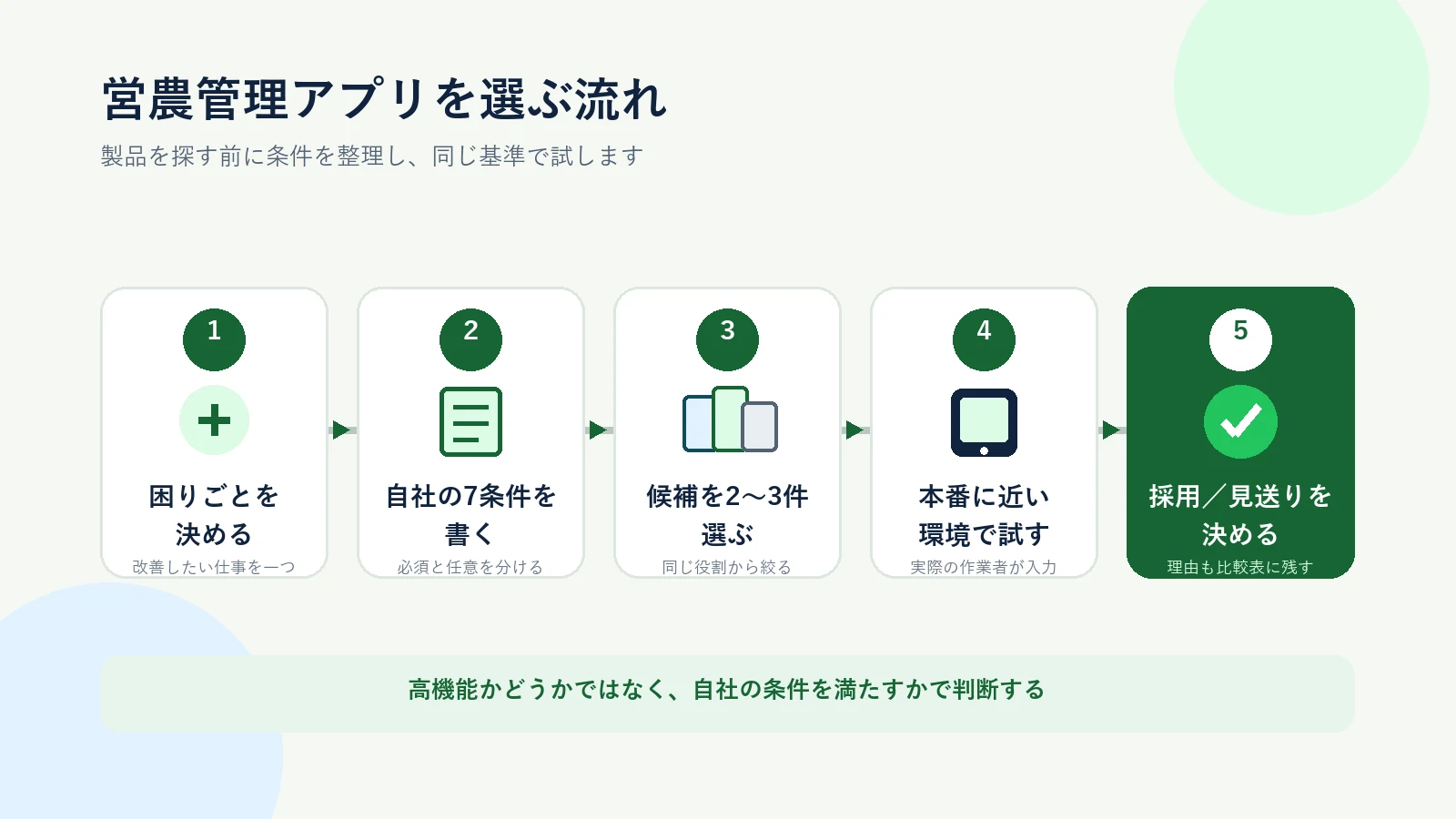
    営農管理アプリの導入条件を整理して採否を決めるまでの流れ
    図:midor/io編集部

    選び方の流れ(図解のテキスト版)

    1. 困りごとを決める:改善したい仕事を一つ選ぶ
    2. 自社の7条件を書く:必須条件と任意条件を分ける
    3. 候補を2〜3件選ぶ:同じ役割のサービスから絞る
    4. 本番に近い環境で試す:実際の作業者が入力する
    5. 採用/見送りを決める:理由も比較表に残す

    この記事が役立つ方

    • 紙、個人メモ、ホワイトボード、複数のExcelに記録が分散している
    • 圃場別・作物別の状況や作業時間を確認しにくい
    • 家族や従業員と同じルールで記録したい
    • 製品ランキングより、自社に合う選び方を知りたい

    この記事でいう「営農管理アプリ」は、圃場、作物、作業、資材、収穫、労働時間などを記録し、共有や集計に使うサービスの総称です。「営農管理システム」「農業日誌アプリ」「圃場管理アプリ」など名称は異なっても、必要な記録と使い道を満たせるかで判断します。

    すでに特定の製品を利用しており、乗り換え手順や製品ごとの詳細な機能差を知りたい方は、今後公開する個別比較の記事をご覧ください。

    条件1:解決したい課題と成功条件

    ここで決めること:導入後に、何がどう変われば成功か。

    欲しい機能を並べる前に、今困っていることを一つずつ言葉にします。情報収集の段階なら、仮の課題で構いません。

    現在の課題導入後に確認したい状態
    作業記録が人ごとに分かれている当日の作業状況を一つの画面で確認できる
    圃場別の作業時間が分からない圃場別・作物別に労働時間を集計できる
    資材投入の記録を後から探せない圃場と日付から投入履歴を確認できる
    月末の転記に時間がかかる同じ情報を何度も入力しなくてよい

    農研機構も、営農管理システムは導入するだけで便益が生まれるものではなく、データを集めて何をしたいのか、目的を明確にすることが重要だとしています。

    成功条件は「便利になった」ではなく、試用後に確かめられる形にします。例えば「当日中に記録できたか」「月末の集計作業が減ったか」などです。合格値は一般的な数値ではなく、自社の現状を基準に決めます。

    条件2:何を記録し、何の判断に使うか

    ここで決めること:必要な判断と、そのために記録する項目。

    記録項目が多いほどよいとは限りません。入力を増やすほど、現場の負担も増えます。まず「判断したいこと」から逆算します。

    判断したいこと記録する項目の例
    圃場ごとの作業負担を比べたい圃場、作業名、作業者、開始・終了時刻
    資材投入の履歴を確認したい圃場、日付、資材名、使用量、作業者
    収穫までの経過を振り返りたい作物、作型、作業、写真、気象、生育記録
    原価計算へつなげたい労働時間、資材量、機械使用、収穫量

    使い道のない項目は、最初の試用から外して構いません。

    また、同じ作業を「除草」「草取り」「手取り除草」のように人ごとに違う名前で記録すると、正しく集計できません。誰が入力しても表記がそろうよう、よく使う作業名を先に決めておきます。

    記録する項目を具体的に決めたい方は、農作業日誌の基本項目と記入例も参考にしてください。

    条件3:誰が、いつ、どの端末で入力するか

    ここで決めること:入力する人、確認する人、入力のタイミングと端末。

    次の項目を書き出します。

    • 入力担当者と、確認・修正する責任者
    • 作業直後、休憩時、終業時などの入力タイミング
    • スマートフォン、タブレット、PCのどれを使うか
    • 個人端末か、共用端末か
    • 利用者ごとに閲覧・編集権限を分ける必要があるか
    • 操作説明や問い合わせ対応を誰が担うか

    入力画面は、説明を受けた経営者だけでなく、実際に入力する人が試します。「簡単に使える」と案内されていても、自社の作業環境で続けられるかは試用しなければ分かりません。

    複数人で使う場合は、ログイン情報を共有せず、作業者ごとにアカウントを発行できるか確認します。サービスによって、管理者と作業者の権限、個人アカウントの削除、組織全体の退会は扱いが異なります。

    少なくとも「誰が全体設定や退会を操作できるか」は契約前に決めてください(参考:アグリノートの料金・ID案内、KSAS利用規約)。

    条件4:圃場数・作物・利用人数・通信環境に合うか

    ここで決めること:自社と同じ規模・環境で使えるか。

    機能だけでなく、次の利用条件を確認します。

    • 登録できる圃場数、作物数、利用者数
    • 複数の作型や拠点を管理できるか
    • 圃場地図と位置情報をどう扱うか
    • 圏外や通信が不安定な場所でも入力できるか
    • オフラインで入力した内容を、いつ同期できるか
    • 使用する端末とOSに対応しているか

    農研機構のスマート農業実証プロジェクトでは、入力できる圃場数に上限があった例や、通信方式の変更で圃場データを利用できなかった例が報告されています。

    「圃場管理に対応」という説明だけで判断せず、自社に近い件数と通信状態で試してください。

    条件5:連携、データ出力、解約後の持ち出しができるか

    ここで決めること:つなぎたい機器・サービスと、残したいデータ。

    農機、会計、販売・出荷、センサーなどと連携したい場合は、「連携可能」という表示だけでなく、対象メーカー、機種、料金プラン、連携できるデータ項目まで確認します。

    「API対応」「WAGRI連携」も、すべての機器やデータがつながるという意味ではありません。対象機種、データが流れる方向、更新頻度、追加費用を個別に確認します。

    データの出口は、契約前に次の項目を確認してください。

    • CSVやExcel形式などで出力できるか
    • 出力できる項目と期間
    • 写真、位置情報、添付資料も取得できるか
    • 出力機能がどの料金プランに含まれるか
    • 解約後、いつまでデータを取得できるか
    • 解約後の削除時期と、復元できるか
    • サービス提供者がデータを利用できる範囲と目的

    農林水産省の「農業分野におけるAI・データに関する契約ガイドライン」も、データの利用権限や利用目的を契約で定める考え方を示しています。重要な生産・顧客データを預ける場合は、不明点を提供会社へ質問し、必要に応じて専門家へ相談してください。

    条件6:総費用、サポート、契約条件を確認する

    ここで決めること:初年度と2年目以降の負担を受け入れられるか。

    月額料金だけでなく、次の費用を分けて確認します。

    • 初期費用
    • 月額または年額料金
    • 利用者、圃場、端末を追加する費用
    • データ出力、分析、外部連携などのオプション
    • 通信端末やセンサーなどの機器費用
    • 初期設定、データ移行、研修、訪問支援
    • 契約更新後の費用

    あわせて、問い合わせ方法、対応時間、マニュアル、初期設定支援の範囲も確認します。安くても、自社だけでは設定や教育が難しければ、実際の負担は大きくなります。

    契約前に読むのは、最低契約期間、自動更新、解約の申出期限、途中解約、返金、料金改定時の通知方法です。不明点への回答は、後から確認できる形で残しておきます。

    初年度と翌年の予算を整理するときは、利用料金・支払予定・作業時間を分けて考える方法を使えます。

    条件7:試用時の合否基準と撤退条件を決める

    ここで決めること:何を満たせば採用し、何ができなければ見送るか。

    無料トライアルは、画面を見るだけで終わらせず、本番に近い条件で試します。無料トライアルがない場合は、デモ、短期契約、小規模導入が可能か確認してください。

    ここでは、作物・圃場・作業者を限定した30日間の試用を提案します。30日という期間や入力率の合格値に業界共通の基準があるわけではありません。自社の繁閑や作業内容に合わせて調整してください。

    時期確認すること
    試用前対象範囲、必須条件、入力時間や出力などの合格条件を決める
    1週目初期設定を行い、実際の作業者が入力する
    2週目入力漏れ、誤入力、表記のずれ、現場での使いやすさを確認する
    3週目圃場別・作物別に集計し、予定した判断に使えるか確認する
    4週目データ出力、総費用、解約条件、サポート対応を確認する

    採用するのは、次のすべてを満たす候補です。

    • 必須条件を満たした
    • 現場が無理なく入力を続けられた
    • 入力したデータを、予定した判断に使えた
    • 必要な形式でデータを取り出せた
    • 重要な問い合わせが解決した
    • 総費用と契約条件を受け入れられる

    重要な条件を満たさない場合は、知名度や機能数だけを理由に採用しません。不採用の理由も残しておくと、次の候補を効率よく比べられます。

    週ごとの詳しい確認項目と試用結果の記入表は、無料トライアルのチェックリストにまとめています。

    そのまま使える簡易比較表

    候補を探す前に「自社の条件」を埋め、同じ役割のサービスを2〜3件だけ比べます。

    条件自社の条件候補A候補B候補C
    解決したい課題・成功条件
    必要な記録・集計
    入力者・頻度・端末
    圃場・作物・人数・通信
    連携・データ出力
    初年度・継続時の総費用
    サポート・契約条件
    試用結果・採用判断

    この表は、メモや表計算ソフトへコピーして使えます。空欄を一度に埋めようとせず、確認できた項目から追記してください。

    比較候補を探す入口

    2026年8月14日時点で、公式サイトから提供状況を確認できた18サービスを用途別に整理しました。網羅的な一覧やランキングではなく、掲載順も推奨順位ではありません。

    このうち5サービスの料金・端末・データ出力を並べて確認したい方は、公式の公開仕様による比較表をご覧ください。

    主な用途確認したサービス数
    日誌・圃場・生産管理11
    農機・作業ナビ2
    衛星画像・生育判断2
    施設環境の把握2
    組織向けGIS・圃場管理1
    サービス名を用途別に見る(18件)

    日誌・圃場・生産管理

    農機・作業ナビ

    衛星画像・生育判断

    施設環境の把握

    組織向けGIS・圃場管理

    役割の違うサービスを機能数だけで比べると、判断を誤りやすくなります。まず自社の目的に合う種類を選び、その中から2〜3件を同じ作物・圃場・作業者で試してください。

    料金、機能、対応端末、提供状況は変わる可能性があります。契約前に各公式サイトで最新情報を確認してください。各サービスの確認記録は、個別比較の記事で扱う予定です。

    まとめ|まず自社の条件を一つ書く

    営農管理アプリは、次の順番で選びます。

    1. 解決したい課題と成功条件を決める
    2. 必要な記録と使い道を絞る
    3. 入力する人・タイミング・端末を決める
    4. 規模と通信環境に合うか確認する
    5. 連携、データ出力、解約後の扱いを確認する
    6. 総費用、サポート、契約条件を確認する
    7. 本番に近い条件で試し、合否を決める

    最初からすべてを埋める必要はありません。まず「後から探すのに時間がかかる情報」か「減らしたい転記作業」を一つ書き出すと、必要な機能が見えやすくなります。

    現在の方法で記録・共有・集計に困っていないなら、紙や表計算を使い続けることも選択肢です。アプリを導入することではなく、必要な情報を無理なく残し、判断に使えることを目標にしてください。


    調査・表示情報

    • 調査・確認日:2026年8月14日
    • 実機確認:なし
    • 記事の性質:公的資料と事業者公式情報を基にした導入判断ガイド
    • 広告・提携:なし
    • 価格・詳細仕様:この記事では個別サービスの現行価格や詳細仕様を比較していません

    主な情報源